 easyCorr 2.0.0 — Nouveautés & mise à jour
Une mise à jour majeure : meilleure autonomie, pilotage complet depuis l'écran tactile (création de grille, suivi de mesure, Wi-Fi, export cloud) et de nouveaux outils de post-traitement sur la plateforme cloud.

Autonomie optimisée sur le terrain et estimation plus fiable du niveau de charge, pour des campagnes plus sereines.
Créez une grille de mesure directement depuis l'écran tactile du boîtier, sans tablette ni téléphone.
Visualisez où vous en êtes pendant la prise de mesure : numéro de grille, ligne et colonne en cours.
Connectez le boîtier à un réseau Wi-Fi externe directement depuis l'écran tactile.
Lancez un export cloud et récupérez vos données en flashant le QR code affiché directement sur l'écran tactile.
Voici les nouvelles fonctions directement sur l'écran du boîtier.
Créer une grille — sans tablette, au doigt
Suivi de progression — ligne & colonne en direct
Rejoindre un Wi-Fi externe, sans PC
Export cloud + QR — données récupérées en un flash
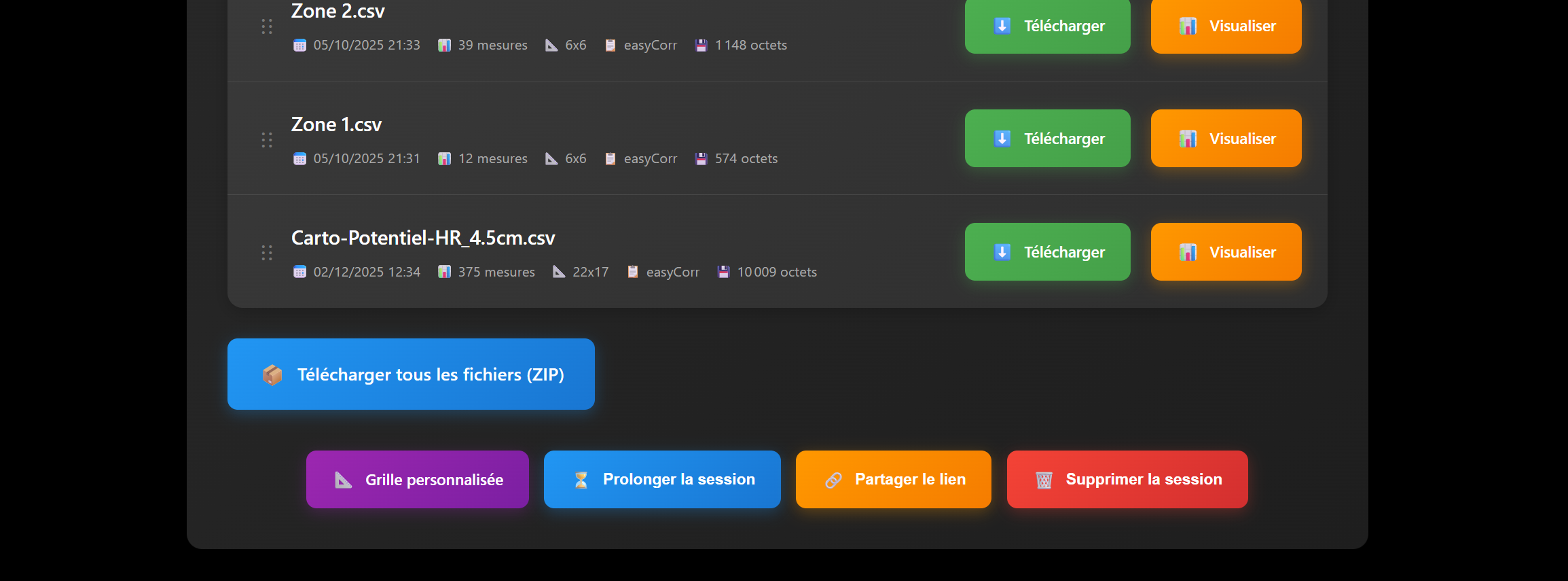
Depuis votre page d'export cloud, vous retrouvez tous vos relevés à télécharger et accédez aux nouveaux outils de post-traitement.
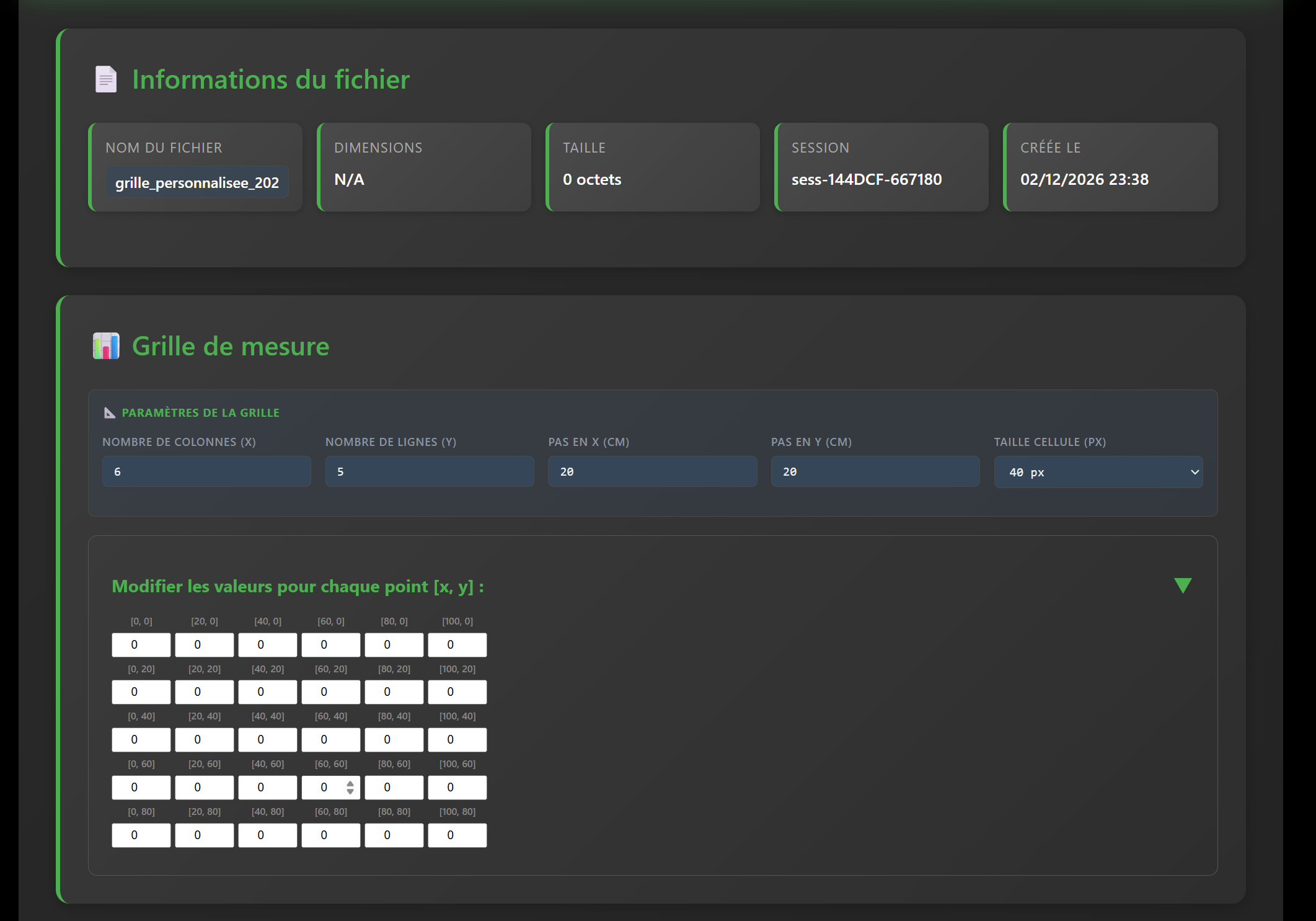
Définissez le nombre de colonnes et de lignes, les pas en X et Y (cm) et la taille des cellules, puis saisissez la valeur de chaque point [x, y]. Idéal pour recréer ou compléter une grille entièrement à la main.
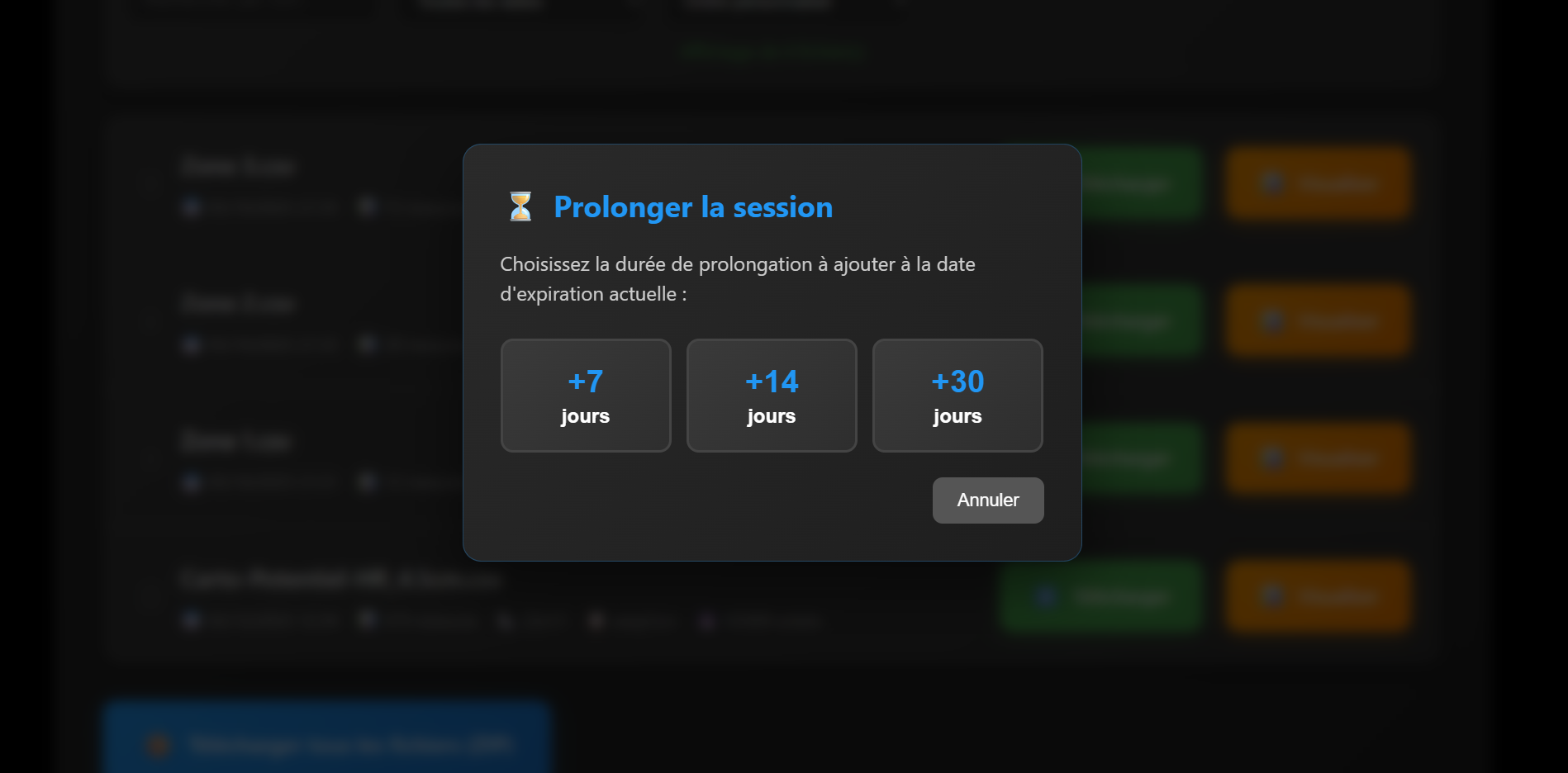
En un clic, ajoutez 7, 14 ou 30 jours à la date d'expiration d'une session pour garder vos données accessibles aussi longtemps que nécessaire.
Importez la photo de la zone et calez la cartographie dessus en plaçant 4 points de repère (ou en les glissant). Vous obtenez une visualisation directement parlante pour vos rapports.


 Avec cartographie
Sans
Avec cartographie
Sans
La mise à jour est gratuite et se fait sans fil (OTA) — aucun retour en atelier, comptez quelques minutes. Elle se pilote depuis l'interface easyCorr : l'idéal est d'utiliser une tablette connectée au boîtier pour un affichage confortable, mais un PC ou un smartphone connecté à easyCorr fonctionne tout aussi bien.
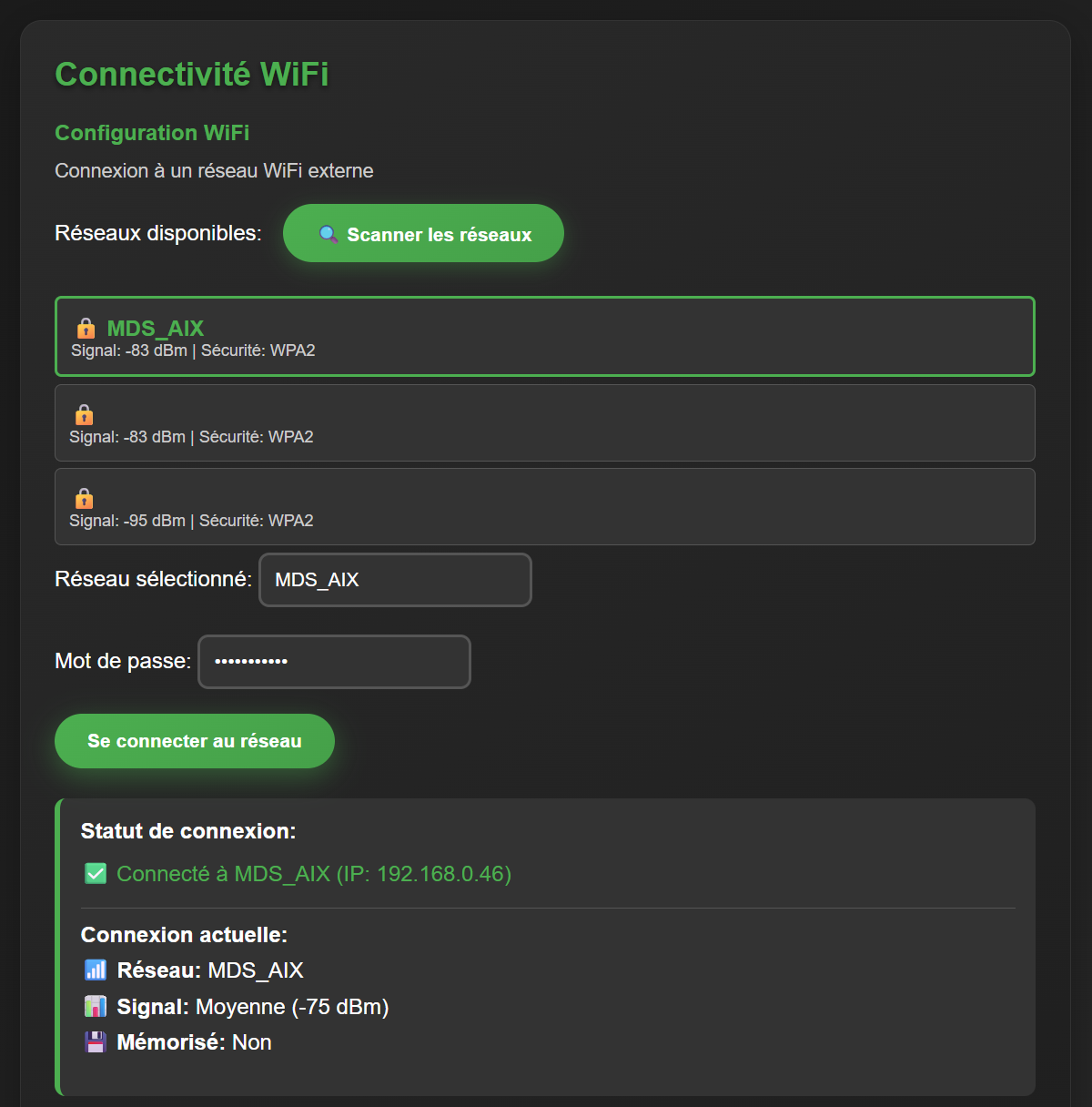
Indispensable : le boîtier doit accéder à Internet. Dans Paramètres → Connectivité Wi-Fi, appuyez sur « Scanner les réseaux », sélectionnez votre réseau (box, routeur de chantier ou partage de connexion d'un smartphone), saisissez le mot de passe puis « Se connecter au réseau ».
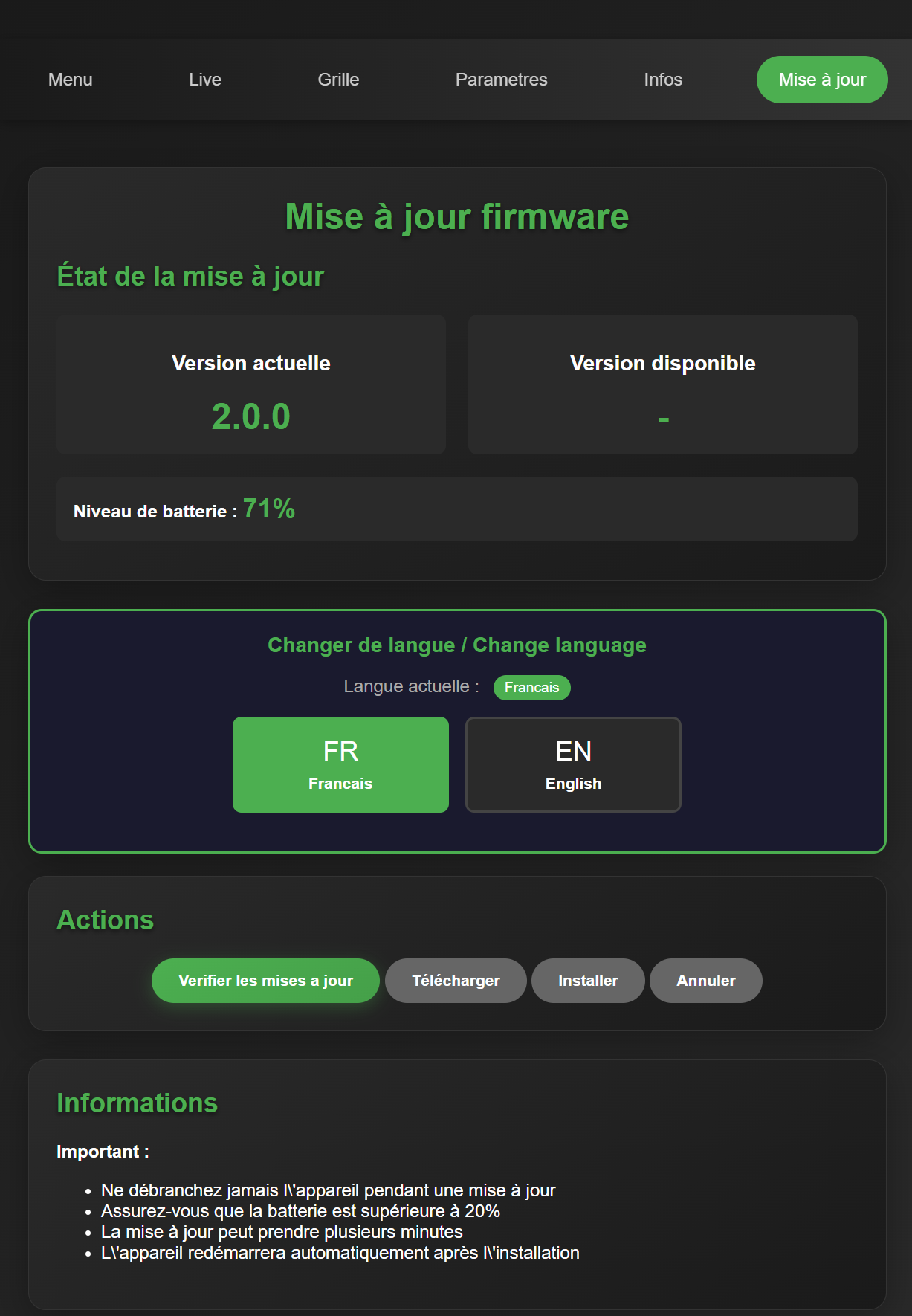
Ouvrez la page « Mise à jour » (onglet du menu haut, ou Paramètres → Mise à jour du firmware). Assurez-vous que la batterie est à au moins 50 %.
Le numéro de la version disponible (2.0.0) apparaît à l'écran, à côté de votre version actuelle.
Le firmware se télécharge dans le boîtier. Vous suivez l'avancement en % directement sur l'écran : patientez jusqu'à 100 %.
À 100 %, le bouton « Installer » devient disponible. Appuyez dessus pour lancer l'installation. Ne débranchez jamais l'appareil pendant l'opération.
Le boîtier redémarre automatiquement avec la 2.0.0 installée. Vérifiez que la « Version actuelle » affiche bien 2.0.0.
MDS - Le Matériel de Sondage
29 Avenue Puvis de Chavannes, 92400 Courbevoie, France
+33 (0)1 46 27 36 35
info@mds-paris.com
www.mds-paris.com ·
easycorr.fr